يعتبر جهاز بلاي ستيشن 2 (PS2) واحداً من أعظم أجهزة الألعاب في التاريخ، وبفضل التعديلات الحديثة ونظام Free McBoot (FMCB)، أصبح بإمكان اللاعبين الاستمتاع بمكتبة الألعاب الضخمة عبر الفلاش ميموري أو الهارد ديسك بدون الحاجة إلى أسطوانات. ولكن، لضمان تشغيل الألعاب الحديثة والمعدلة بكفاءة عالية وبدون مشاكل الشاشة السوداء أو التقطيع، يعتبر تحديث برنامج OPL(Open PS2 Loader) أمراً حتمياً.
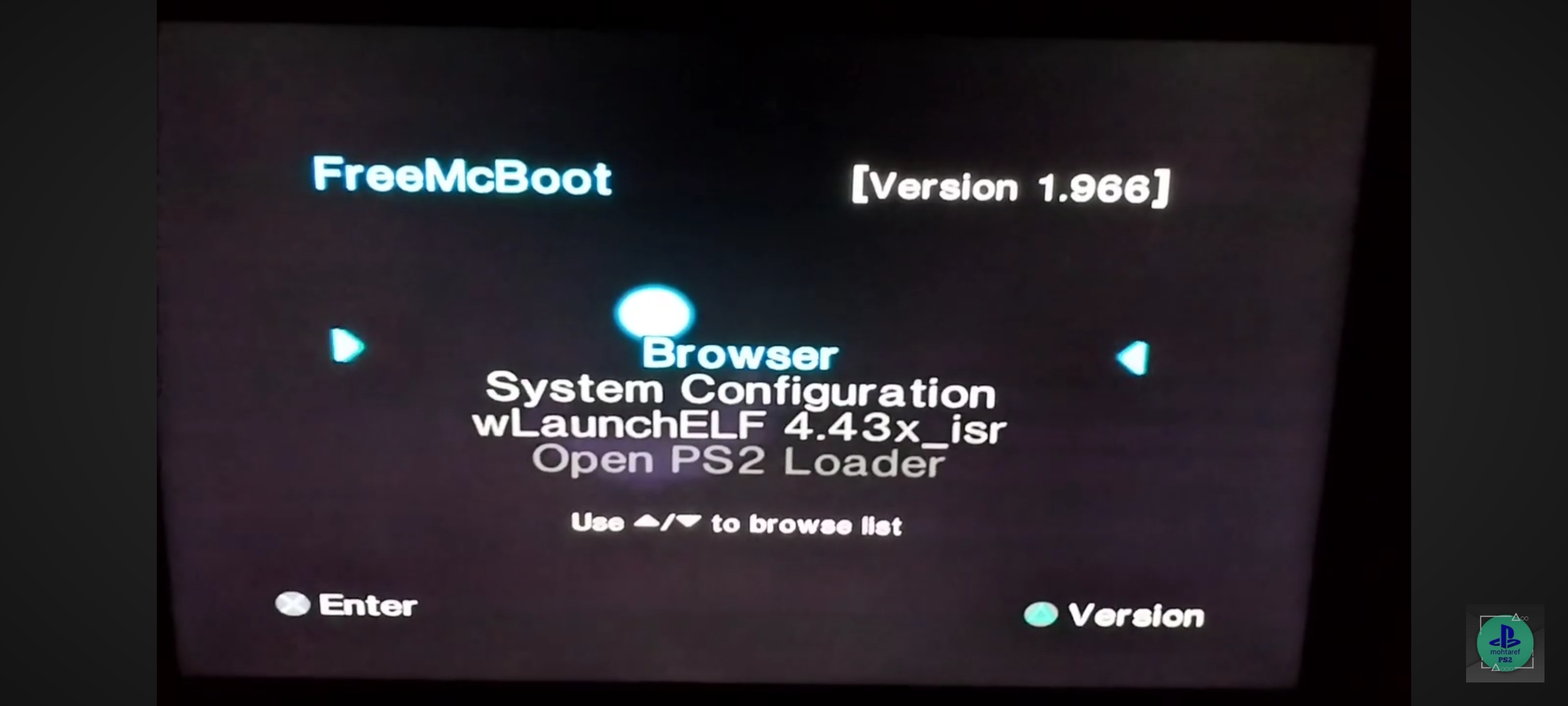
في هذا الدليل، والمستمد من الشرح العملي خطوة بخطوة، سنستعرض الطريقة الصحيحة والآمنة لتحديث النظام عبر بطاقة الذاكرة، لكي تضمن الحصول على أفضل أداء لجهازك.
لماذا يجب عليك تحديث واجهة OPL بشكل دوري؟
الاعتماد على إصدارات قديمة من OPL هو السبب الأول لمشاكل التشغيل. التحديث يمنحك العديد من الفوائد الجوهرية، أبرزها:
- التخلص من الشاشة السوداء: التحديث يعالج الأخطاء البرمجية (Bugs) التي تمنع الألعاب من الإقلاع بشكل صحيح.
- دعم ألعاب جديدة: المطورون يضيفون باستمرار توافقاً أكبر مع الألعاب التي كانت مستعصية في السابق.
- دعم أنظمة فورمات حديثة: الإصدارات الجديدة من OPL أصبحت تدعم نظام exFAT، مما يتيح لك وضع ألعاب بحجم أكبر من 4 جيجابايت دون الحاجة لتقسيمها.
- واجهة مستخدم أسرع: تحسين سرعة التنقل بين الألعاب وقراءة الفلاش ميموري بشكل أسرع وأكثر استقراراً.
الأدوات والمتطلبات الأساسية قبل البدء
- فلاش ميموري (USB) مهيأ بنظام FAT32 لضمان قراءته على البلاي ستيشن.
- النسخة الأحدث من تطبيق OPL (ملف بصيغة ELF).
- بطاقة ذاكرة (Memory Card) مثبت عليها نظام FMCB وتعمل بشكل سليم.
خطوات التحديث عملياً من داخل البلاي ستيشن 2
بعد تحميل ملف التحديث الجديد ونقله إلى الفلاش ميموري بواسطة الكمبيوتر أو الهاتف، قم بتوصيل الفلاش بجهاز PS2 الخاص بك، ثم اتبع الخطوات التالية بدقة من شاشة التلفاز:
- الدخول إلى مدير الملفات:
- قم بتشغيل جهاز البلاي ستيشن.
- من القائمة الرئيسية لنظام الماك بوت (FMCB)، قم بالنزول واختيار تطبيق uLaunchELF.
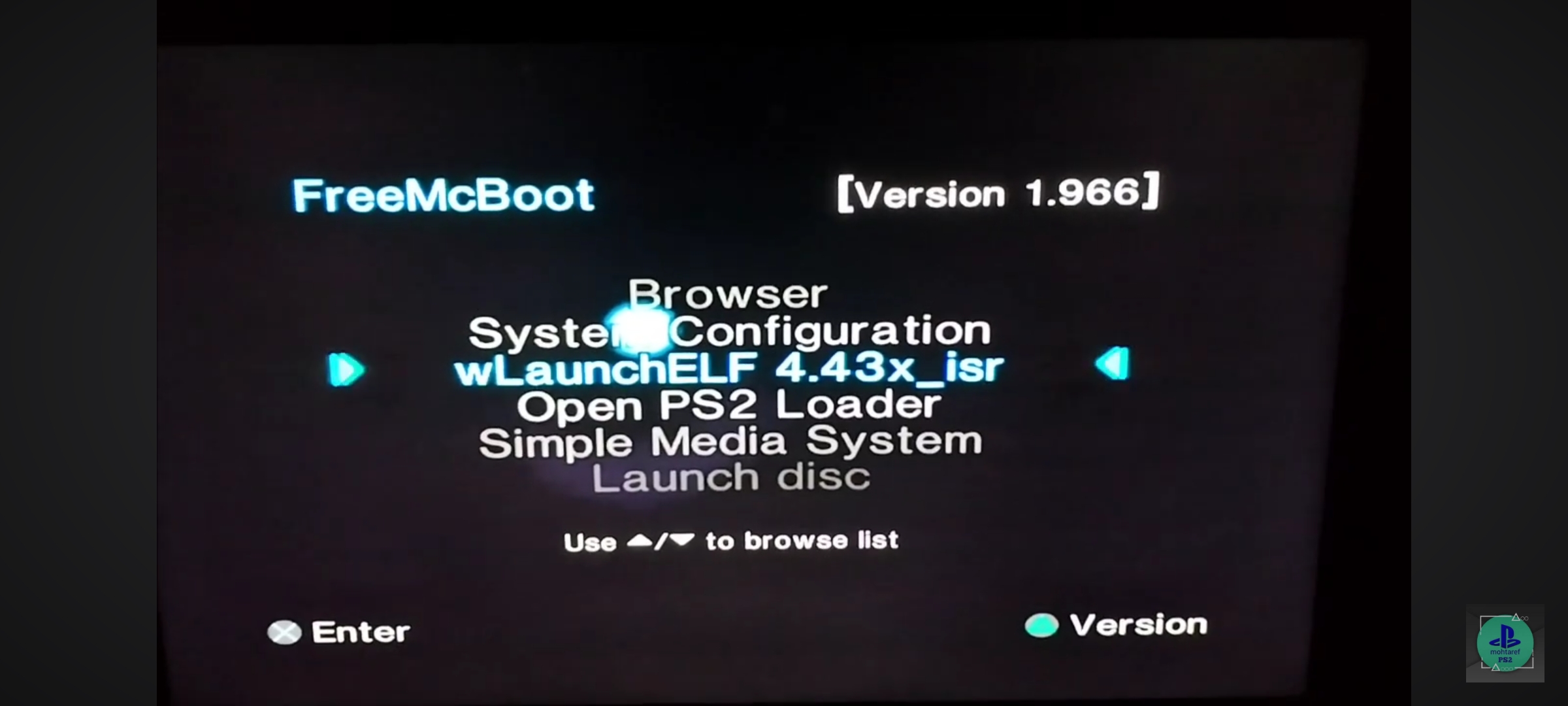
- نسخ ملف التحديث الجديد:
- اضغط على زر الدائرة (O) في ذراع التحكم للدخول إلى متصفح الملفات (File Browser).
- انزل إلى مسار الفلاش ميموري المسمى mass:/ واضغط دائرة للدخول إليه.
- قف على ملف التحديث الجديد (بصيغة ELF) الذي قمت بنقله، واضغط على زر (R1) في ذراع التحكم لفتح القائمة الجانبية، ثم اختر Copy (نسخ).
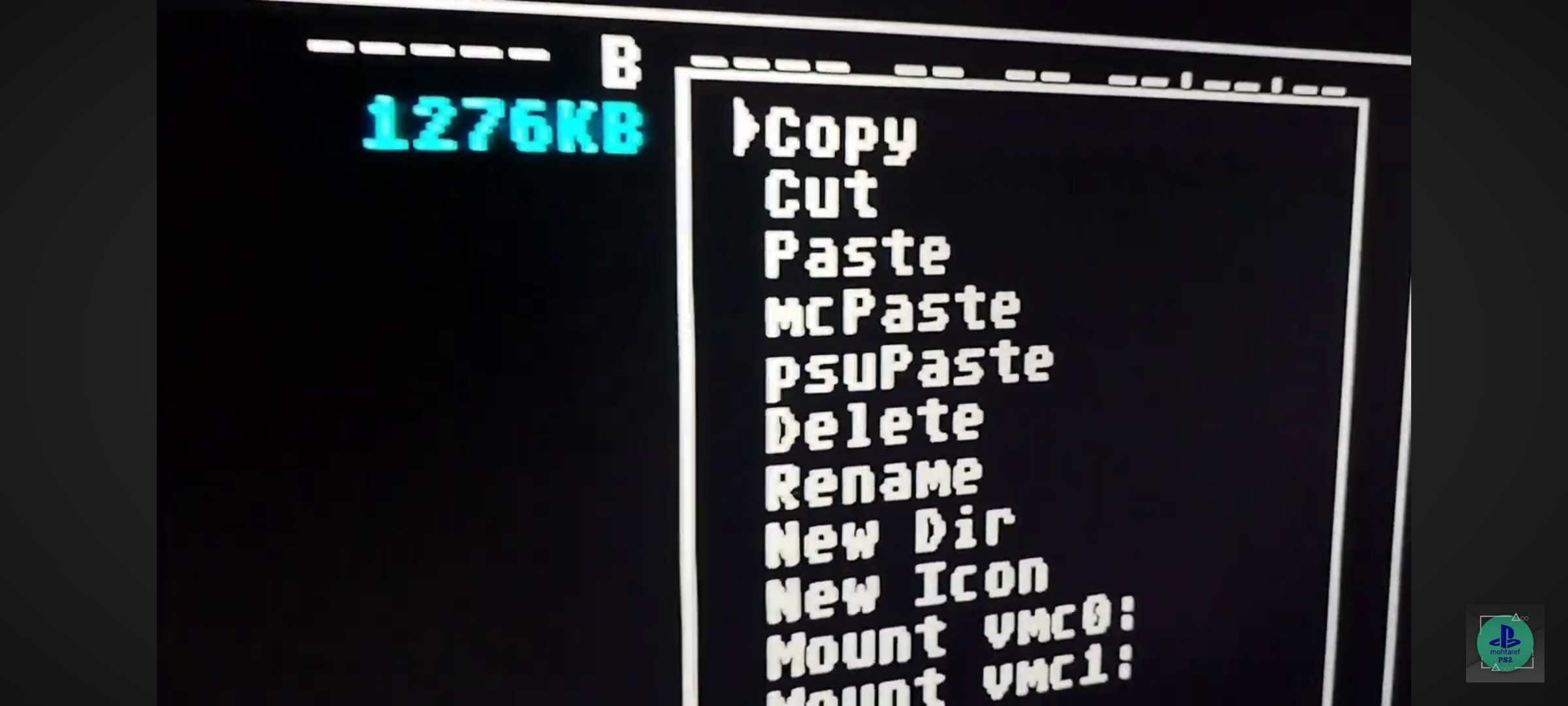
- لصق الملف في بطاقة الذاكرة واستبداله:
- اضغط على زر المثلث للعودة للخلف، ثم ادخل إلى مسار الميموري كارد mc0:/ (للمنفذ الأول) أو mc1:/ (إذا كانت البطاقة في المنفذ الثاني).
- ادخل إلى المجلد الذي يحتوي على النسخة القديمة، وغالباً ما يكون باسم BOOT أو OPL.
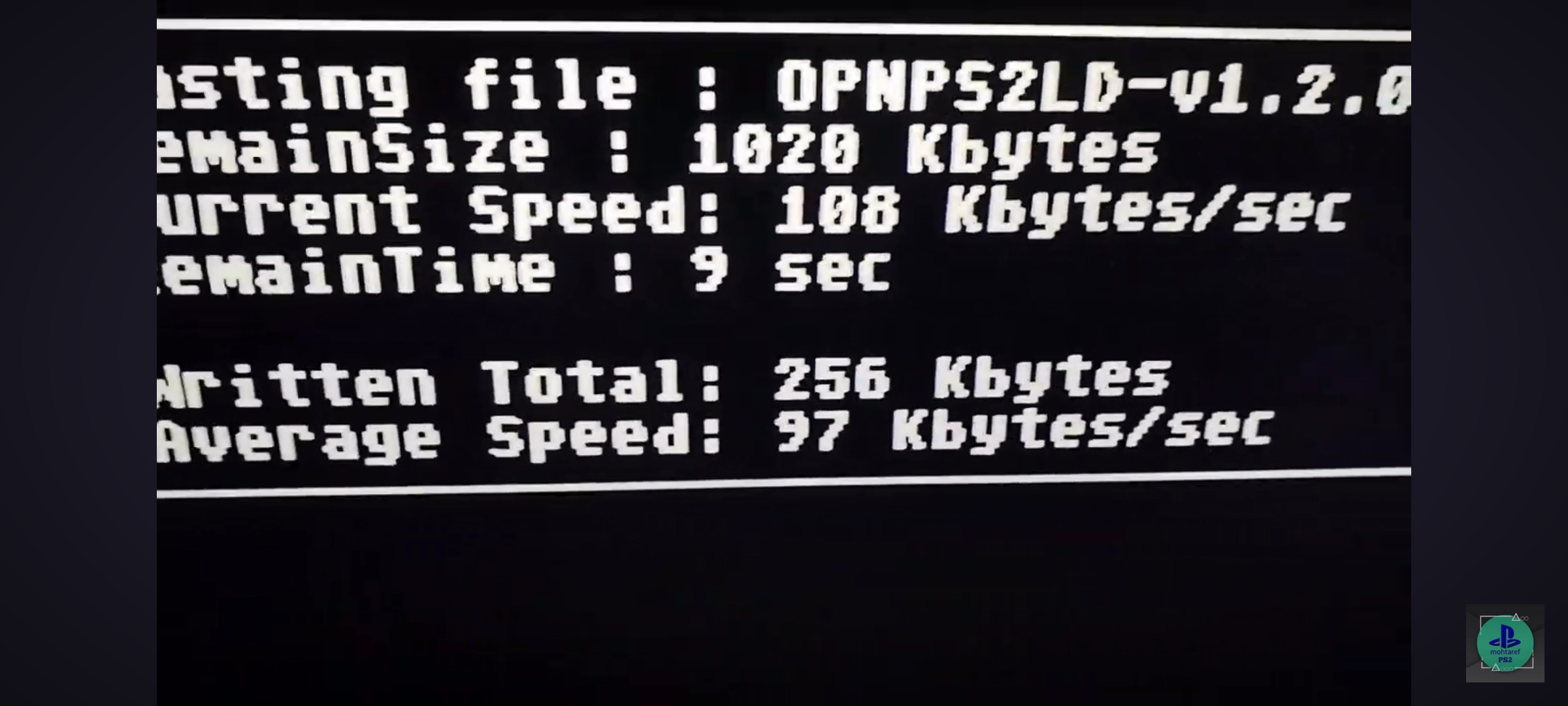
- قف على ملف التشغيل القديم، واضغط زر (R1) ثم اختر Paste (لصق).
- بما أن الملف يحمل نفس الاسم، ستظهر لك رسالة تأكيد، وافق على الاستبدال لكي يتم إحلال النسخة الجديدة مكان القديمة.
أخطاء شائعة يجب تجنبها أثناء التحديث
لضمان نجاح العملية دون إتلاف ملفات بطاقة الذاكرة، يرجى الانتباه للنقاط التالية:
- لا تقم بإزالة الفلاش ميموري أو بطاقة الذاكرة أثناء عملية النسخ واللصق نهائياً لتجنب تلف البيانات.
- تأكد من تسمية ملف التحديث الجديد بنفس اسم الملف القديم الموجود في الميموري كارد (مثل BOOT.ELF أو OPNPS2LD.ELF) لكي يعمل الاختصار الموجود في القائمة الرئيسية للـ FMCB بشكل صحيح.
بعد انتهاء عملية نقل الملف بنجاح، قم بإعادة تشغيل جهاز البلاي ستيشن 2. عند الدخول إلى برنامج OPL مجدداً، ستلاحظ الواجهة الجديدة والمحدثة، وستتمكن أخيراً من تشغيل الألعاب الحديثة بكل سلاسة واستمتاع.